
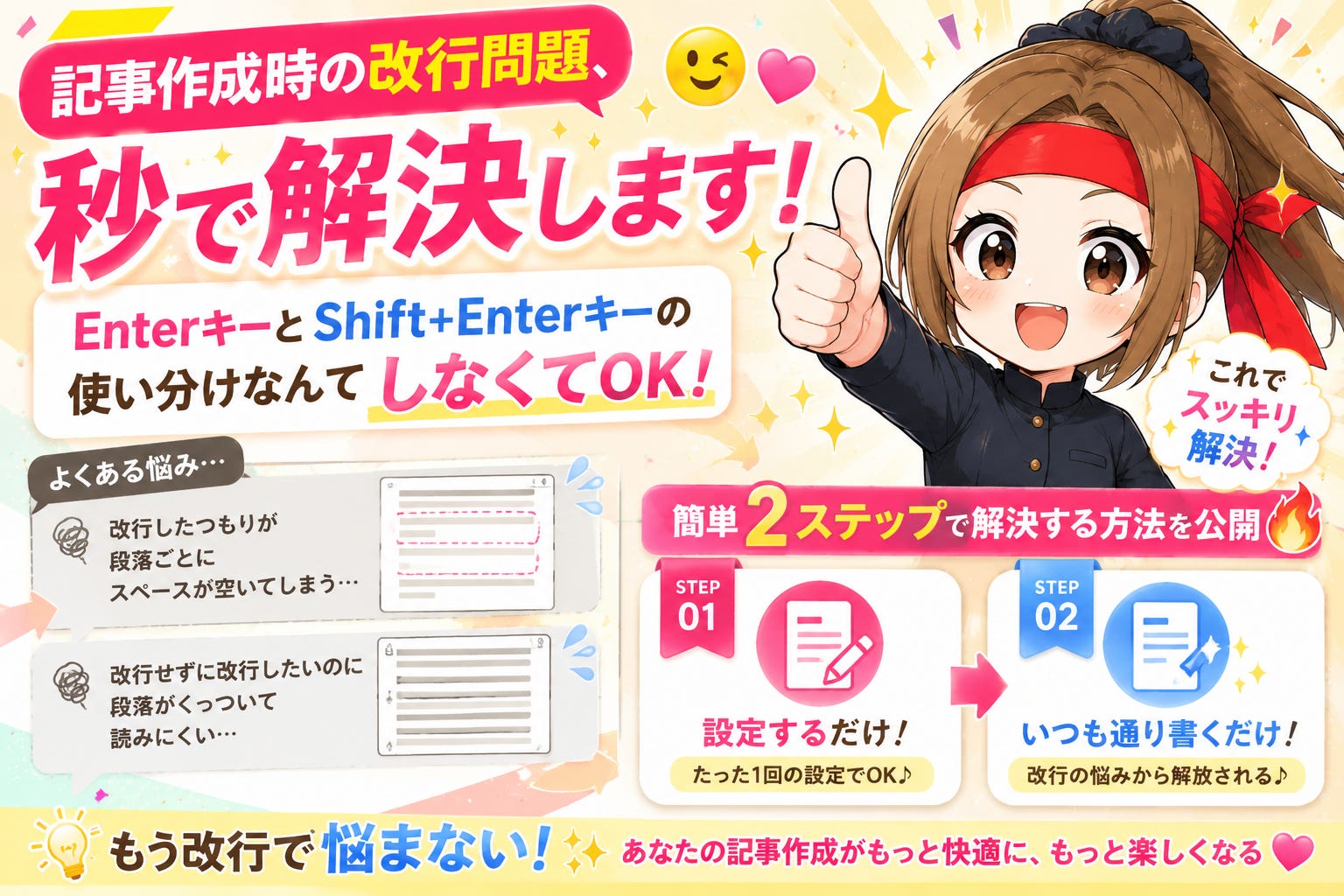
記事作成時の改行問題、秒で解決します!🤭💕
EnterキーとShift+Enterキーの使い分けなんてしなくてOK!簡単2ステップで解決する方法を公開🔥🔥🔥

こんにちは、綾です


📢Substackで記事を書きまくってる勢に朗報です!!✨✨


Substackの記事作成時の改行って地味に面倒じゃないですか??


Enterキーだけだと行間が詰まるし
Shift+Enterキーで解決するけれど、使い分けるのも面倒くさい

(私は多少慣れたけど)


何よりもこう言うちょっとしたひと手間が面倒だったり
パソコンに慣れていないからむずかしく感じてしまって
記事作成まで進まない人もいますよね( •́ㅿ•̀ )


でも安心してください!!


これからお伝えする方法で、記事作成時の改行問題が秒で解決します✨✨


それでは、方法をお伝えしますね( ´ ꒳ ` )ノ
①上のタスクバーから【もっと見る▼】を選択

上記の画像のように、記事作成画面の上にあるタスクバーから、1番右にある
【もっと見る▼】を開きます
②もっと見る▼から『詩』を選ぶ
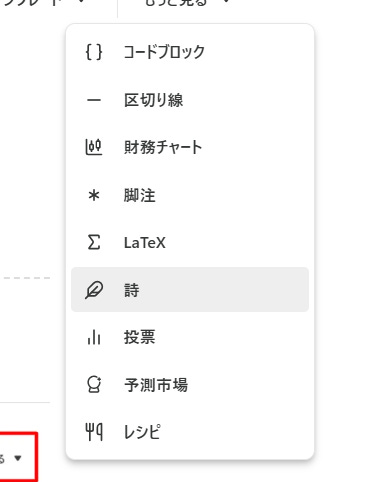
上記の画面のように、色が変わっている項目の【🪶 詩】を選択


たったこれだけです✌✨✨


この詩モードで入力すると公開時に元のスペースと改行がそのまま保持されるんですね


分かりやすく言うとレイアウトがそのまま反映されるってことです


Enterキーだけで行間が詰まってしまったり
Shift+Enterキーでの改行や行間がきちんと反映されてるかをプレビューで毎回確認する必要もない


スマホからだって楽々改行できちゃいます🤭💕


🔰改行問題で悩んでいた人
🔰地味にキーの使い分けが面倒だった人


ぜひぜひ、この詩モードで記事作成してみてください✨✨


もしもこの記事が役に立ったならいいねやリスタックなどで拡散してくれると嬉しいです。.+(•ω-人)♥*。


こちらのシェアボタンで簡単にポストできます👇
綾の最新記事は購読すると見逃すことなく、メールで受け取れます👇
私、綾もフォロー&購読してもらえると嬉しいです💕
綾はこんな人間です😆
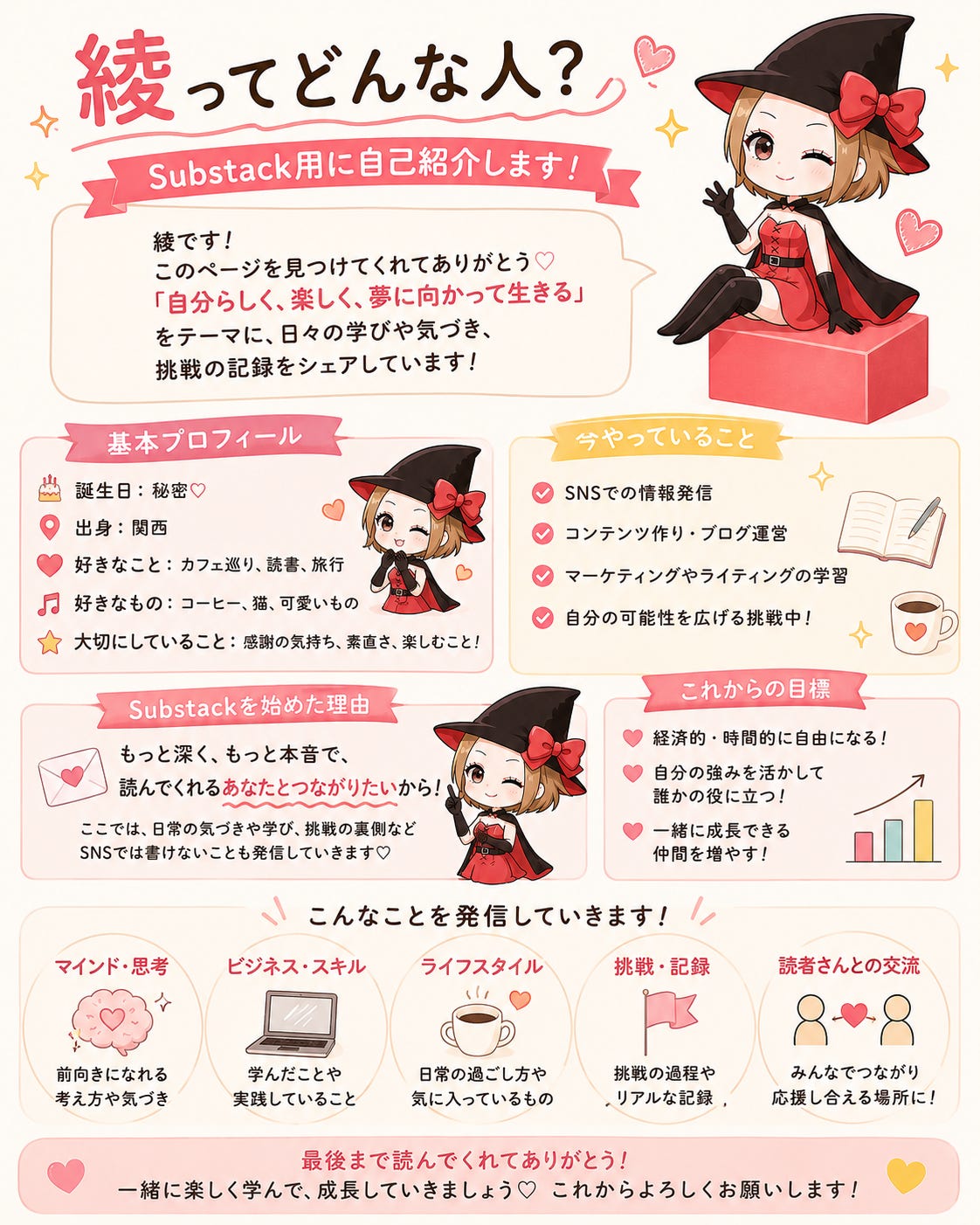
Substackでは主に
🔰アカウントを伸ばすためのポイント
🔰やってはいけないNG行動
🔰初心者さんでもできる簡単な運用戦略
などを発信していきます
アカウントを伸ばしたい人はキャリア孔明さんはもちろんですが、私の発信も見逃さないでくださいね♪
ここまでお付き合いいただきありがとうございました♪
初投稿してみましたが、案の定改行されずめちゃくちゃ読みにくい文章になりました🌀
次からやってみます!!
ありがとうございます😭
これすっごく悩んでました!
これで解決です!
ありがとうございます!