
書いた記事を自分で埋めるな!
Substackアプリだけの“掘り起こし裏ワザ”を内緒で公開


こんにちは、綾です


記事作成をしたことがある人や
記事の投稿を続けている人であれば分かっていただけると思いますが
せっかく書いた記事を埋もれさせたくないと思いません??


Substackが資産になるSNSだと言ったとて
ど―――しても!古い記事が自分のタイムラインに埋もれてしまって
日の目を見る機会が減ってしまいますよね‥


Substack記事番付にでも掲載されればいいのかもだけど
悲しいことに私はまだ、ランクインを果たしてないですし


でも、逆に言えば今書いた記事はパッとしなかったけど
これから先、突然バババババ―――ッと反応が上がる時があるかも知れない


露出さえしていれば!!!!!


そうなれば、今は無風の記事でも
過去の記事が番付にランクインできることがあるかも知れない


露出さえしていれば!!!!!


今回、こんなお話をしているのはSubstackのアプリ限定で記事をポストできる機能を発見したからなのです(ΦωΦ)フフフ…✨✨


実際に私もこの機能を使ってみたところ

☑最初に書いた記事の閲覧数が伸びた
☑ポストをしたら閲覧数が増えた

このような結果が出たので、効果はあると思います(*´艸`*)💕


せっかく書いた記事を埋もれさせるのはもったいない!!


定期的に作成した記事を投稿して、露出を上げていきましょう(๑•̀ㅂ•́)و✧


それではやり方をお伝えしますね✨✨
①必ずSubstackの【アプリ】を使う
2026年5月13日時点ですが、この機能はブラウザ版では対応していません


必ずアプリを開いてください
②新しいNoteの投稿画面から下の【…】を選択
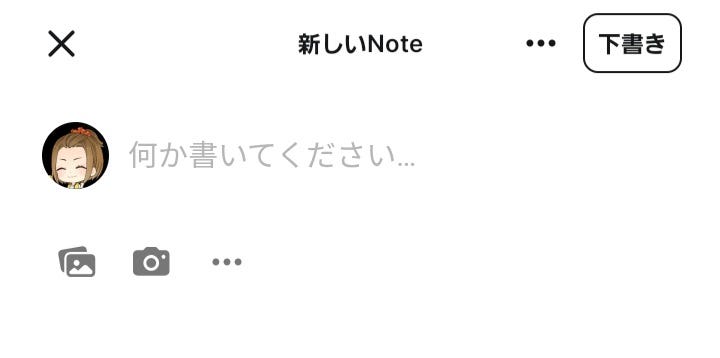
⚠ここ、ご注意ください⚠

スマホのスクショなので加工ができなかったのですが、下書きの横の【…】ではなく、下のカメラマークの横の【…】です!!
③【ギャラリーを投稿】を選択
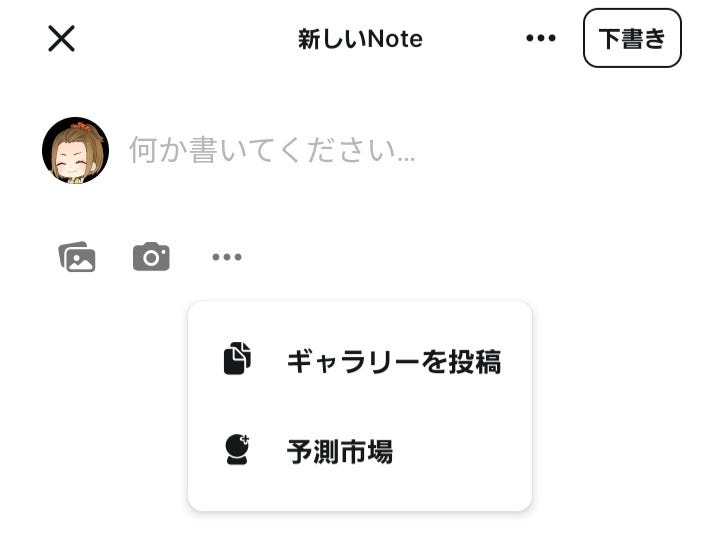
ここで【ギャラリーを投稿】を選択します✨✨


ブラウザ版だと予測市場しか表示されません

繰り返しになりますが必ずアプリで開いてください(๑•̀ㅁ•́ฅ✧
④Noteに掲載したい記事を選択する
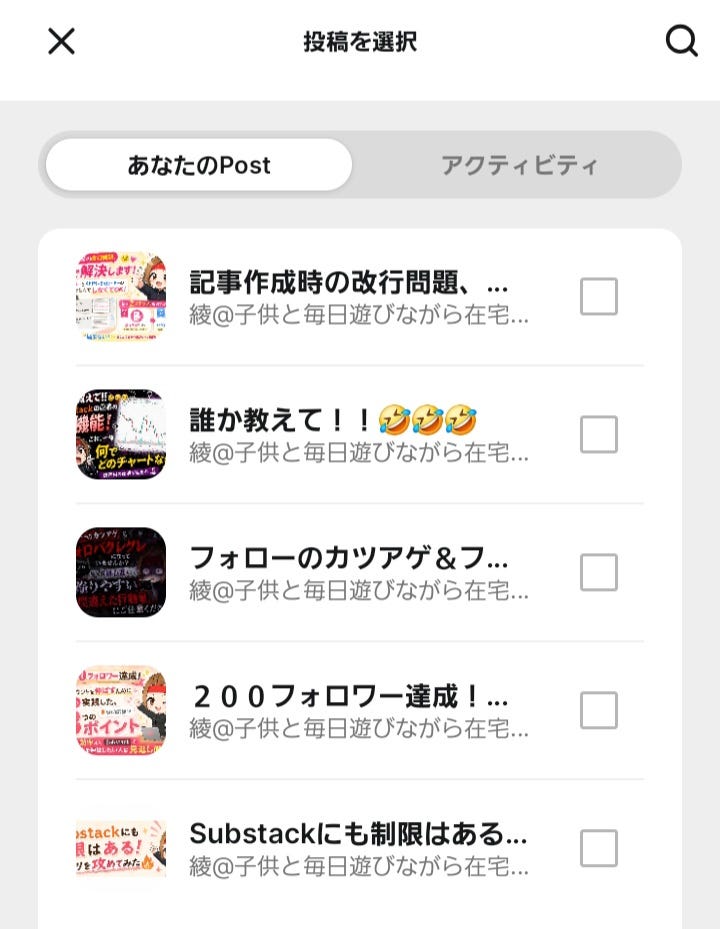
ギャラリーを投稿を選択すると、過去に作成した記事が一覧で出てきます


この中からNoteで投稿したい記事にチェックを入れればOK✨✨


記事が増えてきたらカテゴリーごとにNoteでUPするのも良さそうですよね(´∀`*)
⑤他の人の記事も投稿できる!✨✨
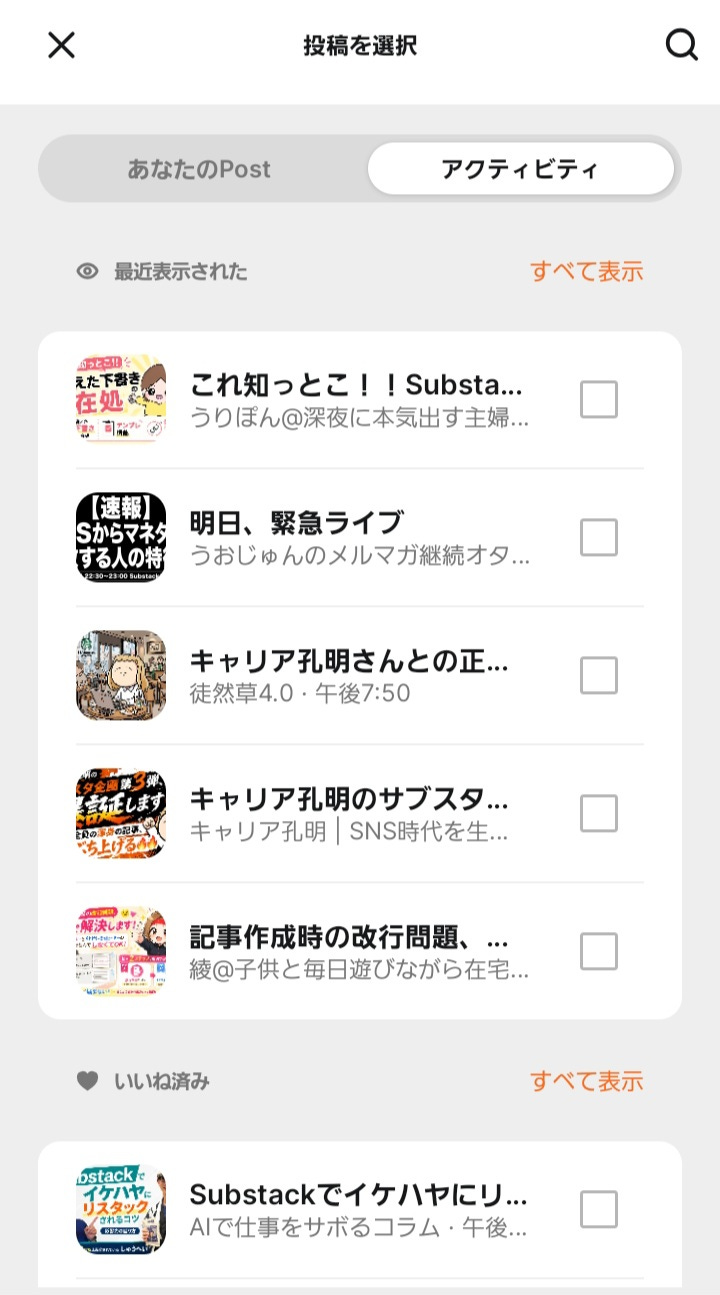
先ほどは【あなたのPost】から自分の記事を選んで✅を入れましたが
【アクティビティ】を選ぶとあなたが最近見た記事も投稿できるようになります😆


🔰自分が書いた記事を埋もれさせない
🔰心を打たれた記事をNoteしたい!!


そんな時にはこのアプリ限定の記事投稿機能をご活用くださいませ♪


Substackに沼ってる私の最新情報を受け取っていただくためにも
綾の登録をお願いいたします。.+(•ω-人)♥*。
お役に立てる情報をお届けできるように精進し続けます💕
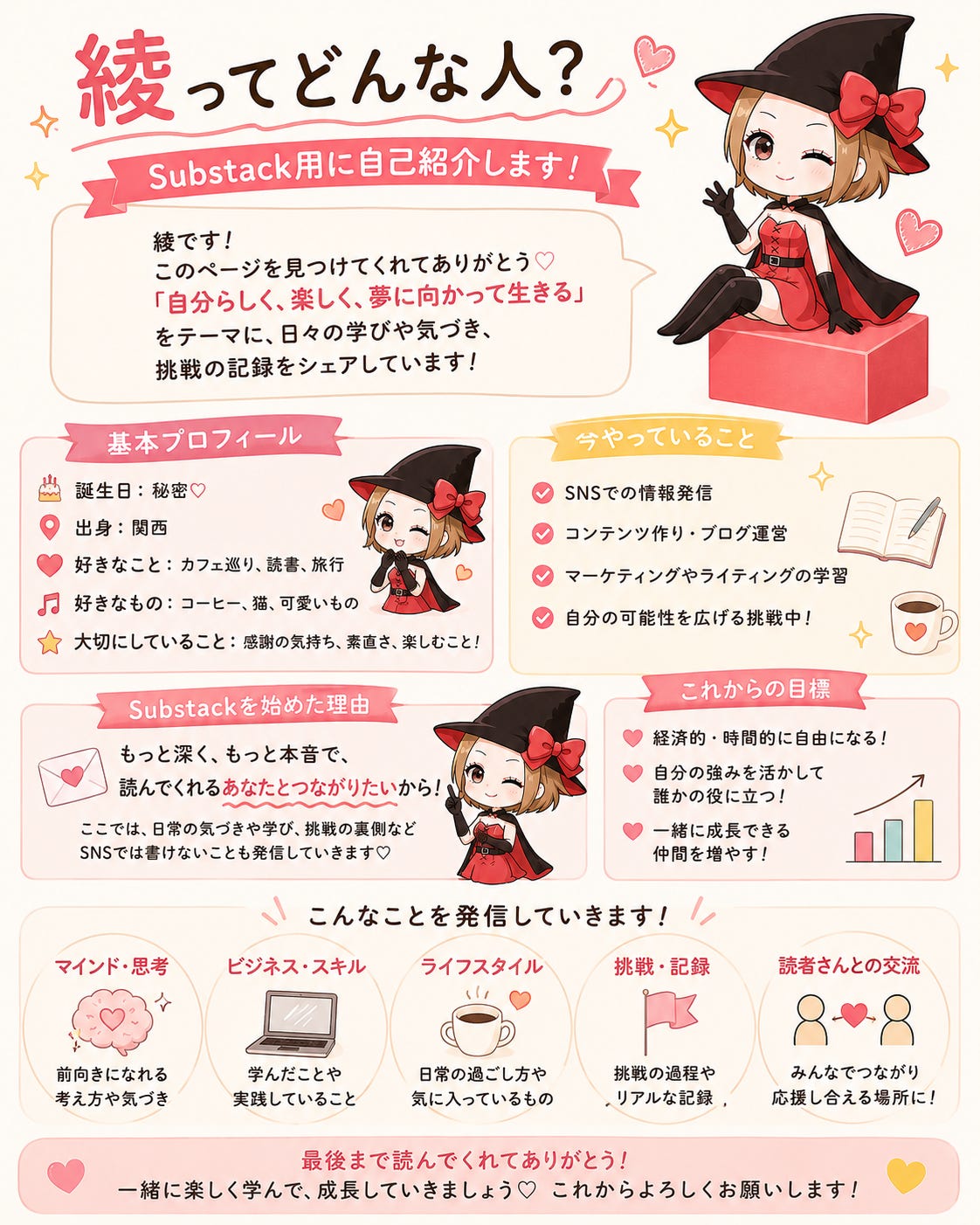
Substackでは主に
🔰アカウントを伸ばすためのポイント
🔰やってはいけないNG行動
🔰初心者さんでもできる簡単な運用戦略
などを発信していきます
アカウントを伸ばしたい人は私の発信を見逃さないように登録しておいてくださいね♪
すごい!!!全然知らなかったです!!
…の存在に気づけたのがまずすごあです←気づいてすらなかった人
おぉ!これは!
素晴らしい内容ありがとうございます🙏